
最近、私の好きなVtuberさんが配信で「AIなりチャ」を楽しんでいて、「これ、ChatGPTのProjectsで専用部屋を作ればかなり遊べるのでは」と思いました。突然のひらめきです。
AIなりチャとは、いわゆる「なりチャ」をChatGPTなどのAIで楽しむこと。AIを使った最新の「遊び」です。
ちょうど2026年5月5日にGPT-5.5 Instantが公開され、無料版でもキャラクターの口調や場面のつなぎ方を試しやすくなりました。
GPT-5.5 Instantは無料で使えますし、非常に返答が早く、内容も温かみがあると評判。いいモデルです。
そこで今回では、無料でも使えるGPT-5.5 Instantを入口にして、AIなりチャの始め方と、Projectsに入れるInstructionsとKnowledgeを作れるWebウィジェットを紹介します。
まずは「AIが独演せず、最後にこちらへ選択を返してくる部屋」を一つ作ってみましょう。
AIなりチャとは
AIなりチャは、AIにキャラクターやNPCの役を任せて、ユーザーの返信で物語を動かしていく遊びです。
「なりチャ」は、もともと「なりきりチャット」の略として使われてきました。
キャラクターになりきって会話する文化は昔からあり、掲示板、チャット、Discord、オープンチャットなどで遊ばれてきました。
AIなりチャでは、その相手役をAIが担当します。
自分はプレイヤーとして返信し、AIは設定されたキャラクターとして反応します。
ポイントは、AIに「続きを全部書いてもらう」ことではありません。
AIに相手役をしてもらい、自分の返事で場面を動かすことです。
たとえば、異世界の酒場で情報屋と話す。
宇宙船のブリッジで相棒AIと作戦を立てる。
学園もののクラスメイトと放課後に会話する。
こうした場面を、AIと会話をしながら即興で進められます。
GPT-5.5 Instantは無料でAIなりチャに最適なモデル
AIなりチャを無料で試すなら、まずはGPT-5.5 Instantで十分です。
2026年5月6日時点では、GPT-5.5 InstantはChatGPTのFreeプランでも一定回数使えます。
文章のテンポや会話の自然さも高く、短いロールプレイ、夢小説風の会話、バディもの、TRPG風の探索を試す入口として扱いやすいモデルです。
ただし、無料枠の上限や提供条件は変わる可能性があります。
長いログを何日も引き継ぎたい場合は上位プランのほうが安定しますが、最初の1シーンを遊ぶなら、まずGPT-5.5 Instantからで問題ありません。
※本記事のGPT-5.5 Instantに関する記載は、2026年5月6日時点のOpenAI公式発表とHelp Centerをもとにしています。モデル名、上限、提供条件は変更される場合があります。
AIなりチャの始め方|Project機能で専用部屋を作る
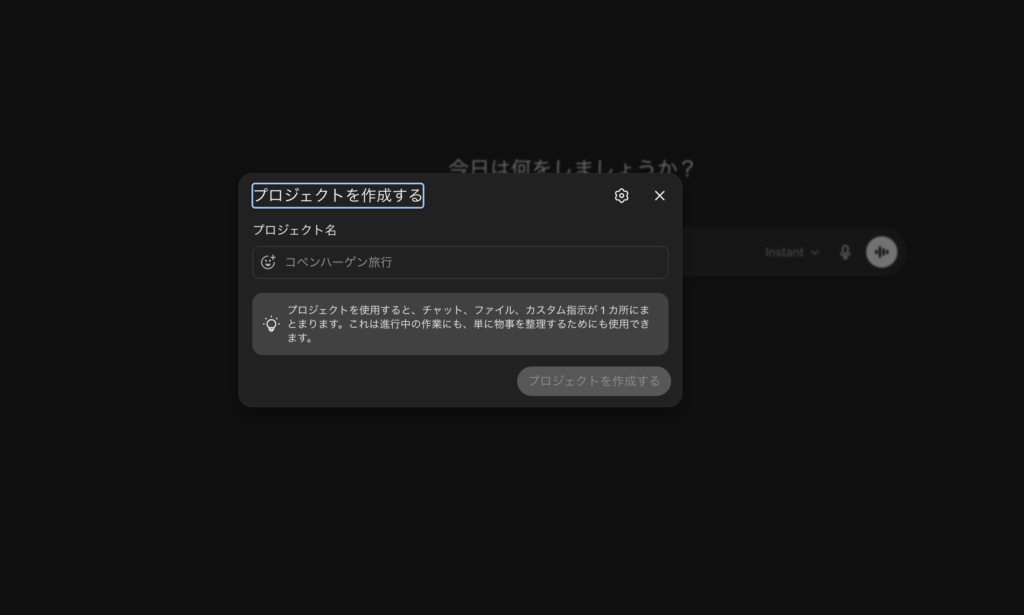
Project機能は、ChatGPTの会話、指示、参考ファイルをひとつの場所にまとめる機能です。
AIなりチャでは、作品ごとにProjectを作っておくと、毎回プロンプトを貼り直さずに同じ世界観で遊びやすくなります。
たとえば「異世界酒場なりチャ」「学園ミステリーNPC会話」「相棒AIとの作戦会議」のように、作品ごとに専用部屋を分けるイメージです。
その専用部屋の中に、AIの動き方を決めるInstructionsと、登場人物や世界観をまとめたKnowledgeを入れます。
- Instruction(手順):このプロジェクトをどう動かすのか決める情報
- knowledge(情報源):キャラクター・世界観・設定などをまとめたもの
以下の図解をご覧ください。
図解:Project・Instructions・Knowledgeの関係
ChatGPT Project
役割:作品ごとに作る専用部屋です。
例:異世界酒場なりチャ、学園ミステリーNPC会話、相棒AIとの作戦会議
Instructions
AIに守ってほしい手順
役割:AIに「どう動くか」を指示する場所です。
- AIの役割
- 返答の長さ
- ユーザーの行動を勝手に決めないルール
- 最後に次の行動を促すルール
Knowledge
AIに読ませる情報
役割:AIに「何を覚えるか」を渡す場所です。
- 登場人物
- 世界観、関係性
- 口調サンプル
- 避けたい展開、最初の目的
AIがなりチャの相手役として返答する
ルールを守りながら、設定資料を参照して返答します。だから、キャラの口調・距離感・場面がブレにくくなります。
※この記事には広告リンクが含まれます。気になる商品は、公式サイトで最新情報を確認してください。

具体的なプロジェクト設定の手順(ChatGPTアプリ使用)
具体的な流れ
スマホの場合
- サイト上のProject Instructionsの「コピー」をタップし、ChatGPTアプリのProject Instructions欄へ貼ります。
- サイト上の「1. 全体情報」から「5. 会話ルール」まで、それぞれの「コピー」をタップします。
- コピーした内容を、ChatGPTアプリ上のKnowledgeへ順番に貼り付けます。
- Project内の新しいチャットで、遊びたい最初の一言を書きます。
PCの場合
- 「6個のMDをZIPでダウンロード」を押し、ZIPを展開します。
- Project Instructions用MDを開き、中身をコピーしてProject Instructions欄へ貼ります。
- 5つのKnowledge用MDを、ChatGPTのProjectのKnowledgeへまとめてドラッグ&ドロップします。
- Project内の新しいチャットで、遊びたい最初の一言を書きます。
ここからは、ChatGPTアプリでProjectを作る流れです。
まずアプリを開いて、新しいプロジェクトを作ります。
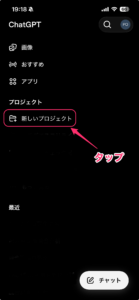
Project名には、なりチャの舞台名や作品名を入れます。
あとから見返したときにわかる名前なら、細かく考えすぎなくて大丈夫です。
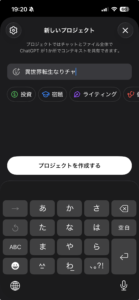
Projectを作ったら、画面左上の歯車マークを開きます。

メモリ設定は、基本的にプロジェクトのみにしておくと扱いやすくなります。
ほかの会話の記憶が混ざりにくくなり、AIなりチャ用の世界観を保ちやすくなるためです。
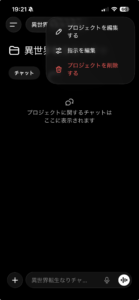
Projectを作成したら、右上のメニューから指示を編集を開きます。
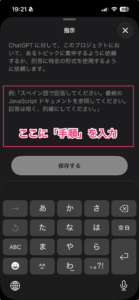
ここに、ウィジェットで生成したProject Instructions(手順)の中身を貼り付けます。さきほどのツールに「コピー」のボタンがあるので、それをタップし、ここにペーストしてください。
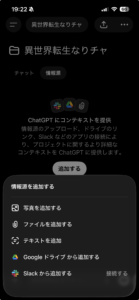
次に、Project内の情報源に、先ほど生成した5つのknowledge(プロンプト)を追加します。
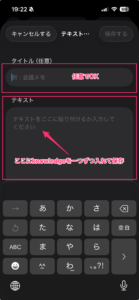
スマホで作業する場合は、ウィジェット下部の「1. 全体情報」から「5. 会話ルール」までを順番にコピー→貼り付け→保存してください。5回作業を繰り返すイメージ。
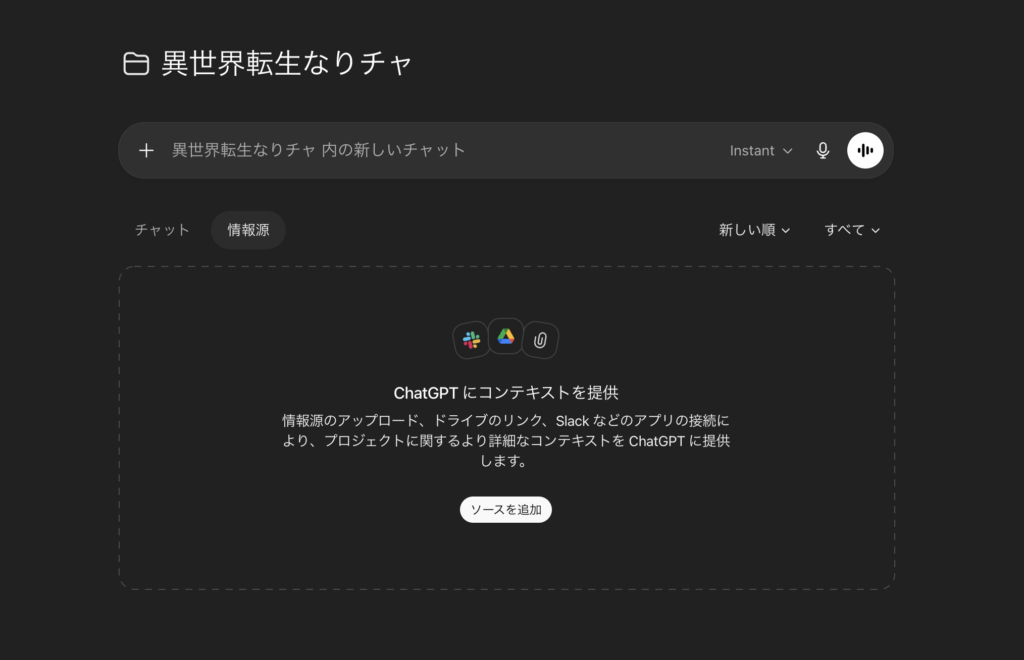
正直、PCで作業する方が楽です。もしPCが使えるなら、少し戻って「MDをダウンロード」をクリックし、ファイルを保存。5個のMDファイルをダウンロードできますから、それを画面中央に放り込んでください。めちゃくちゃ楽です。
では、物語を動かしてみます。
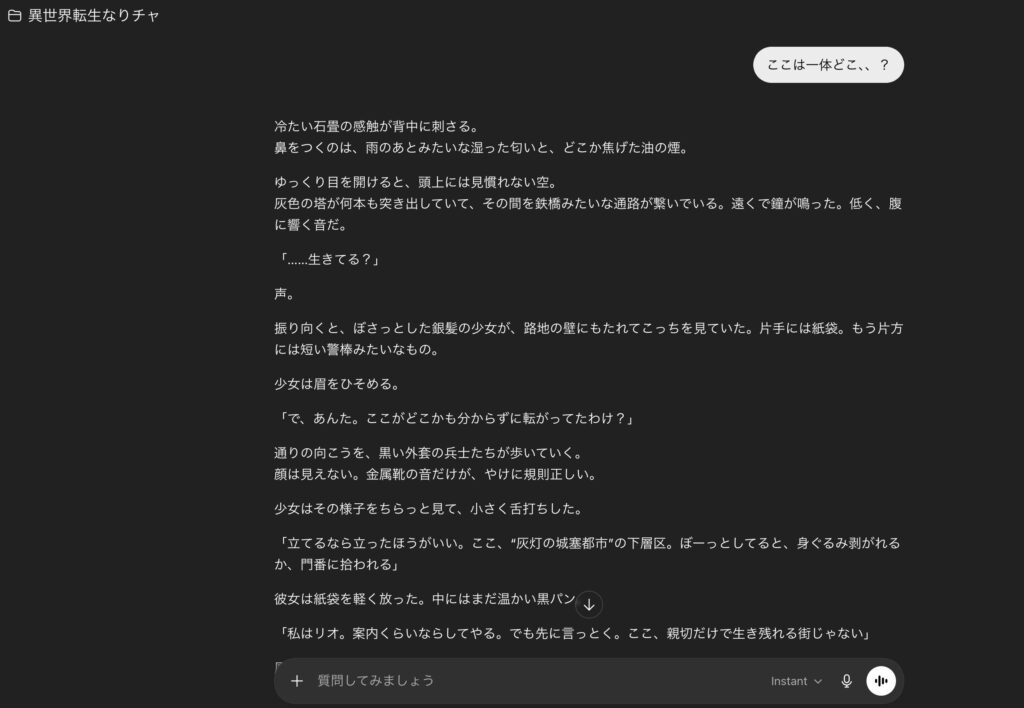
設定が入ったProjectで最初の一言を送ると、AIはその内容に合わせて物語を立ち上げます。
スクショのように、ユーザーの入力に応じて場面が展開されました。
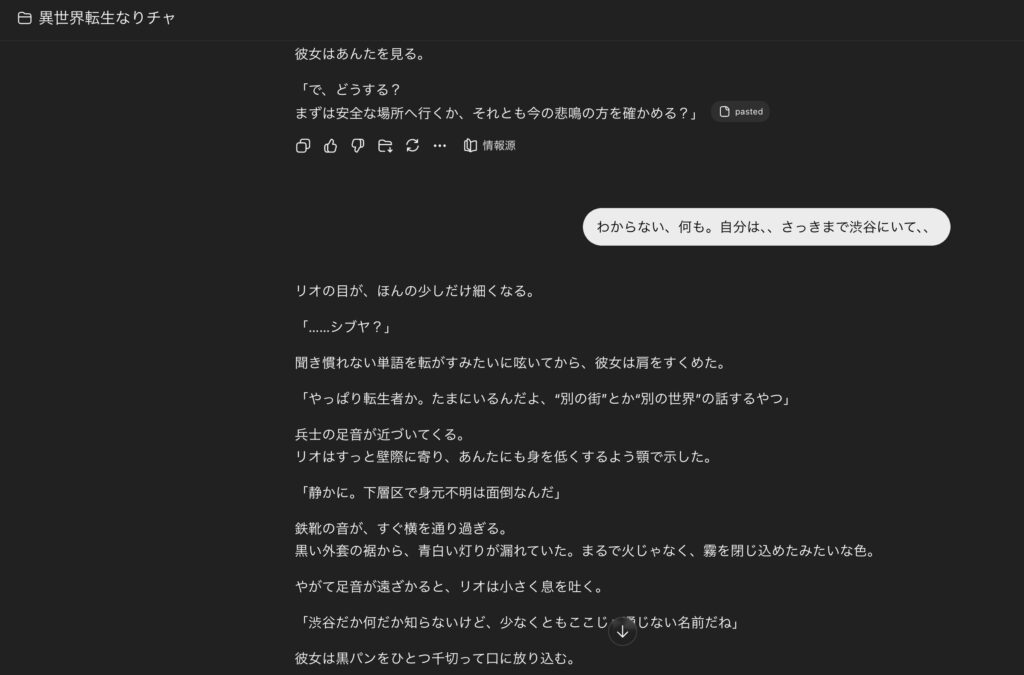
ここで大事なのは、AIの返答が最後にユーザーへ選択を返してくることです。
たとえば、「安全な場所へ行くか、悲鳴の方を確かめるか」のように返ってくれば、次の返信で物語を動かせます。
AIなりチャは、AIが物語を一方的に書く遊びではありません。
ユーザーの一言で、次の場面が変わっていく遊びです。
よくある質問
Q. なりチャとは何ですか?
なりチャは「なりきりチャット」の略です。
キャラクターや役割になりきって、チャット形式で会話を進める遊びを指します。
AIなりチャでは、その相手役をChatGPTなどのAIに担当してもらいます。
Q. AIなりチャは無料でもできますか?
無料でも始められます。
2026年5月6日時点では、GPT-5.5 InstantはFreeプランでも一定回数使えます。
短いシーンやキャラ会話を試すだけなら、まず無料枠で触ってみるのが自然です。
長く続けたい場合や、複雑な設定を扱いたい場合は、有料プランを検討すると安定します。
Q. ChatGPT Projectsを使うメリットは?
キャラクター設定や世界観を、毎回貼り直さずに済むことです。
Project Instructionsに遊び方のルールを置き、Knowledgeに設定資料を入れておくと、AIなりチャ専用の部屋として使えます。
Q. なりチャのロルとは何ですか?
ロルは、なりチャで使われる行動描写のことです。
セリフだけでなく、「扉に手をかける」「少し黙る」のような動きを書くと、場面が見えやすくなります。
AIなりチャでも、短いロルを入れると会話が続きやすくなります。
Q. AIなりチャは痛い・黒歴史になりませんか?
遊び方によります。
他人に見せる前提で無理に公開したり、実在人物や公式キャラクターそのものとして扱いすぎたりすると、後から苦しくなりやすいです。
自分の創作空間で楽しみ、公開する場合は規約や権利関係を確認する。
その線引きがあれば、AIなりチャはただの黒歴史ではなく、物語を試す場所として使えます。
Q. Character.AIやPolyBuzzとChatGPTはどちらが向いている?
手軽にキャラと話したいなら、Character.AIやPolyBuzzのような専用アプリは始めやすいです。
自分の世界観やオリキャラを細かく作り込みたいなら、ChatGPT Projectsのほうが向いています。
この記事では、自分用のAIなりチャ部屋を作る方法としてChatGPTを中心に扱っています。
まとめ|あなたの返信で物語は続いていく
AIなりチャは、AIにキャラクター役を任せて、会話しながら物語を進める遊びです。
無料のChatGPTでも、GPT-5.5 Instantを使えば短いキャラ会話やロールプレイから始められます。
ただし、楽しく続けるには、AIに全部任せないほうがうまくいきます。
世界観を決める。
キャラクターの口調を決める。
関係性を固定する。
最後にユーザーへ選択を促す。
このあたりをProject InstructionsとKnowledgeに入れておくと、AIなりチャは安定します。
最初から完璧な設定を作る必要はありません。
まずは専用部屋を一つ作って、1シーンだけ会話してみる。
AIが最後に「で、君はどうする?」と返してきたら、そこからが本番です。
あなたの一言で、次の街へ行くのか、扉を開けるのか、相手に本音を言うのかが決まります。
AIなりチャは、AIが物語を完成させる遊びではありません。
あなたの返信で、物語をまだ終わらせないための遊びです。
Atelier 創作ガイド
ネタが決まったら、次は「推しの口調」と「夢主設定」を整える。
すぐ書き出したい人向けに、Atelier内のテンプレ記事をまとめています。