ChatGPTのシステムプロンプトにキャラ設定を入れると、会話を通じて口調・性格・関係性を維持できます。
「数回やり取りしたらキャラがブレる」「毎回設定を書き直すのが面倒」。
この記事では、夢小説や推し小説の執筆で使えるシステムプロンプトの組み立て方を、コピペで使えるテンプレートとともに解説します。
システムプロンプトって何をするもの?
システムプロンプトは、ChatGPTが会話を始める前に最初に読む「指示書」です。
通常のチャット欄に打ち込む文章とは違い、ユーザーの発言よりも優先して読まれる設定として機能します。
一度設定すると、その会話(またはProjectの全会話)でずっと有効なので、キャラ設定を毎回書き直す手間がなくなります。
どこに入力するのか
ChatGPTのシステムプロンプトは、次の2か所から設定できます。
- カスタム指示(無料プランでも使えます)
- 右上のプロフィールアイコンをクリック
- 「カスタム指示」を選択
- 「ChatGPTにどう応答してほしいですか?」欄にキャラ設定を入力
- Projectsのシステムプロンプト(2025年9月から全プランで利用可能)
- 左サイドバーの「Projects」から新規プロジェクトを作成
- プロジェクト設定画面に「指示」欄が用意されています
設定しておくと毎回の手間がなくなる
通常の会話では「こんにちは、〇〇を演じてください」と毎回書く必要があります。
システムプロンプトに設定を入れておけば、最初の一文から推しの口調で返ってくるようになります。
チャット欄に何も書かなくても、AIは設定を読み込んだ状態で待機している感じです。
私が試した感覚だと、通常のチャット欄にキャラ設定を書いた場合と比べて、20回以上やり取りしても口調のブレが少ない印象でした。
再現精度が上がる書き方の3つの要素
システムプロンプトを書くとき、「なんとなくキャラ名を書いた」だけでは効果が薄いです。
設定が細かければ細かいほど再現精度は上がりますが、多ければいいわけでもなくて、書き方の構造が精度を決めます。
実際に試した結果、以下の3つを組み合わせると格段に安定します。
基本情報を絞って渡すと解釈ブレが減る
まず、キャラの基本情報を箇条書きで書きます。
- 名前
- 一人称
- 口調の傾向(穏やか/クール/ツンデレ など)
- 性格の特徴(2〜3つ)
- 口癖や特徴的なフレーズ
これだけで、AIがキャラを「解釈する範囲」をかなり絞り込めます。
名前だけ書いてAIに丸投げすると、「それらしい」ふるまいはするけれど、自分の推しの解釈とズレていることが多いです。
たとえば「田中一郎」だけ渡した場合、ChatGPTは過去の学習データから「田中一郎」らしいキャラを勝手に生成します。
原作があるキャラなら、そもそも学習データに含まれているかどうかも不明なので、設定を明示的に書くことが安定した再現の唯一の方法です。
一人称だけでも書いておくと、口調の方向性がかなり決まります。
「俺」と「僕」と「私」では、AIが想定するキャラのトーンが自然と変わるので、一人称は特に大事にしてください。
セリフサンプルで口調精度が跳ね上がる
これが一番効果的でした。
「〇〇はこう言う: 『〜』」のように、実際のセリフを1〜2文入れておくと、AIが口調を「解釈」ではなく「模倣」に切り替えます。
抽象的な「穏やかな口調」の指示よりも、「『そうだな。
もう少し一緒にいてもいいか』のように言う」の具体的なサンプルのほうが、はるかに精度が上がります。
推しのセリフをメモしておいて、そこから2〜3文を選んで入れるのがおすすめです。
口調サンプルを3文以上入れると、短い文と長い文の両方が含まれるので、返答のテンポも安定しやすくなります。
たとえば「…そうだな」のような短いものと、「俺が言いたいのは、お前がもう少し自分を信じてもいいってことだ」のような長めのセリフを混ぜると効果的です。
関係性を書くと会話の温度感が変わる
キャラの設定だけでなく、「主人公(=読者自身)との関係性」と「その場の状況」を書き添えると、会話の温度感が一気に変わります。
「あなた(ユーザー)とは幼馴染で、5年ぶりに再会したばかり」のように指定するだけで、言葉の距離感が全然違います。
ここでいう「状況設定」は、ゲームでいうイベントシーンの前段みたいなものです。
「文化祭の後、二人きりで教室にいる。
まだ片付けが終わっていない時間帯」のような具体的な場面設定を入れると、余計な説明なしに雰囲気のある返答が返ってきます。
逆に状況を書かずにいると、AIは「いつでも」「どこでも」使えるように、当たり障りのない返答に落ち着こうとします。
場面設定は本文とは別に、やり取りのたびに「現在の状況: 」として更新していくと、長い会話でも温度感がブレにくくなります。
小説の技術を底上げする一冊
プロ作家が実践する執筆技術を、AIと組み合わせることでさらに効果的に活用できます。

コピペで使えるテンプレート
実際に私が使っているテンプレートを、そのままコピペできる形で紹介します。
【】の括弧内が変えてほしい部分です。
基本テンプレート(口調固定型)
以下の文章をコピーして、ChatGPTの「カスタム指示」または「Projectのシステムプロンプト」に貼り付けてください。
あなたは【キャラ名】として振る舞ってください。

【キャラの基本設定】
- 名前: 【キャラ名】
- 一人称: 【俺 / 僕 / 私 など】
- 口調: 【例: 落ち着いていて、言葉数が少ない。感情を直接表現せず、行動で示す】
- 性格: 【例: 寡黙・誠実・内向き。ただし信頼した相手には素直になる】
- 口癖: 【例: 「…そうか」「別に、構わない」】

【口調サンプル】
【キャラ名】はこのように話します:
「…わかった。ならついて来い」
「そんな顔をするな。俺はどこにも行かない」

【関係性・状況設定】
あなた(ユーザー)は【主人公の名前や設定】です。
【キャラ名】とは【関係性: 例・幼馴染、同じ部活の先輩と後輩 など】です。
現在の状況: 【例: 二人きりで話す場面。少し距離が縮まっている時期】

【ルール】
- 返答はすべて【キャラ名】として行ってください
- AIであることを明かしたり、ChatGPTとして応答しないでください
- キャラの口調・性格を崩さず、一貫して維持してくださいCode language: plaintext (plaintext)
書き換え例(クールな先輩キャラの場合)
- キャラ名: 「神崎颯」
- 一人称: 「俺」
- 口調: 「低温・言葉少ない。褒め言葉を直接言わず行動で示す」
- 口癖: 「…別に」「構わない」
- 口調サンプル: 「待ってたのか」「それで十分だ」
このように変えるだけで、最初の返答から先輩らしいトーンが出てきます。
設定あり・なしの比較
キャラ設定を入れる前と後で、どれくらい返答が変わるかを確認してみましょう。
【入力】「今日、うまく話せなかった。
また変な空気にしちゃった」
【設定なしの場合(デフォルトの返答)】
「大丈夫ですよ!ちょっと緊張しただけじゃないですか。次はもっとうまくいきますよ」
【設定ありの場合(クール先輩キャラ設定後)】
「…変な空気、か。お前がそう思うなら、そうなんだろうな」
「でも俺は気にしてない。ちゃんと話せてた」
何が変わったか:
- デフォルトでは「励まし系AI」として返答される。推しらしさがまったくない
- 設定ありにすると、口調・温度感・距離感が指定したキャラに近づく
- 「ですます」から「タメ語」に変わり、距離感の違いが出る
※ 出力は毎回変わります。
設定したキャラによって大きく異なります。
キャラがブレる3つのパターンと対処法
設定をしっかり書いても、使い続けるとブレてくることがあります。
原因はほぼ3つに絞られます。
対処法が違うので、確認してみてください。
長い会話でブレてくるのは仕組みの問題
これが一番多いパターンです。
ChatGPTには「AIが覚えていられる範囲」(コンテキストウィンドウ)に限界があり、会話が長くなると古い情報から優先度が下がっていきます。
システムプロンプトは常に参照されますが、会話が極端に長くなると影響力が相対的に下がる場合があります。
対処法は、途中でキャラ設定を「思い出させる」一文を挟むことです。
「先ほどの設定を再確認して、引き続き〇〇として返答してください」のように書くだけで、多くの場合リセットされます。
目安として、20〜30回のやり取りを超えたあたりで一度確認するとよいでしょう。
口調が明らかにフラットになってきたタイミングが合図です。
「ちょっとキャラが変わってきてない?」と感じたら、早めにリセットをかけると立て直しが早くなります。
共感モードに入ると口調が崩れやすい
会話が盛り上がると、ChatGPTが「共感モード」に入って、キャラの口調を崩してしまうことがあります。
「あなたの気持ちはよくわかります」のような、いかにも「AIらしい共感表現」が混入するパターンです。
システムプロンプトに「ユーザーへの共感をAIとして表現しない。
常に〇〇として感情を表現する」と追加することで改善できます。
「ChatGPTとして応答しないこと」「AIであることを明かさないこと」を明示するのが効果的です。
礼儀正しくなりすぎはデフォルトの影響
ChatGPTには安全対策として「丁寧で礼儀正しく」振る舞うデフォルト設定があります。
クールなキャラやちょっとぶっきらぼうなキャラを設定しても、気づくと敬語に戻っていたり、ソフトな口調になっていたりします。
この場合、システムプロンプトに「丁寧語を使わなくていい」「フォーマルな挨拶は不要」と明示すると改善することが多いです。
完全には制御できない場合もありますが、口調サンプルを増やすと精度が上がります。
長く書き続けるための応用コツ
基本的な使い方を把握できたら、次は「長続きさせる工夫」を考えてみましょう。
一話完結のやり取りなら基本テンプレートで十分ですが、長編の執筆補助として使いたいときは、少し設定を工夫すると続けやすくなります。
Projectsでキャラ固定する方法
ChatGPTの「Projects」機能を使うと、プロジェクト単位でシステムプロンプトを固定できます。
毎回設定を貼り直す手間がなくなるので、長いシリーズを書くときにかなり便利です。
Projectsでは、システムプロンプトのほかに「メモリ(過去のやり取り)」も引き継ぐことができます。
作中で起きた出来事を「〇〇のシーンで△△が起きた」と記録しておくと、後半になっても設定の一貫性を保ちやすくなります。
場面ごとに状況設定を変えると効率的
同じキャラでも、「喧嘩している場面」と「仲直りした後の場面」では口調や温度感が変わります。
基本テンプレートをベースに、場面ごとの「状況設定」だけを変えておくと、毎回ゼロから書く手間が省けます。
たとえば基本の設定に「現在の状況: 先ほど口論した直後。
少しぎこちない間がある」と追記するだけで、会話のトーンが自然に変わります。
私がやっているのは、シーン別の「状況設定メモ」をテキストファイルにためておく方法です。
「距離が縮まったあと」「初めて二人きりになったとき」「別れを予感しているとき」のように、よく書くシーンの設定を一行でまとめておくと、書きたいときにすぐ貼れます。
キャラ本体の設定はProjectsで固定して、場面ごとの状況設定だけを毎回の会話で追加する。
この分離が、長く使い続けるコツだと感じています。

よくある質問
Q. プロンプトの入力場所はどこ?
プロフィールアイコン →「カスタム指示」から入力できます。
「ChatGPTにどう応答してほしいですか?」の欄がシステムプロンプトに相当します。
Projectsを使う場合は、左サイドバーから新規プロジェクトを作成し、設定画面の「指示」欄に入力してください。
カスタム指示もProjectsも、無料プランを含む全プランで利用できます。
Q. プロンプトの文字数制限はある?
厳密な文字数制限は公式に明示されていませんが、長すぎると会話に使えるトークン数が減るため、1,000〜1,500字程度が実用的な目安です。
必要な情報を絞り込んで書くほうが精度も安定します。
Q. 長い会話でブレる理由は?
ChatGPTが処理できる情報の範囲(コンテキストウィンドウ)に限界があるためです。
会話が長くなると、冒頭の設定への参照頻度が相対的に下がります。
途中で「設定を再確認して」と一文挟む方法が有効です。
Q. スマホアプリで使えますか?
使えます。
アプリ版でも「カスタム指示」と「Projects」機能は同じように利用できます。
設定メニューからアクセスしてください。
Q. 無料プランでも使えますか?
「カスタム指示」も「Projects」も、無料プランを含む全プランで利用できます。
2025年9月のアップデートでProjectsが全プランに開放されました。
ただし、Projectsにアップロードできるファイル数は無料プランで5件、Plusプランで25件と異なります。
まずは無料で試してみてください。
まとめ
ChatGPTのシステムプロンプトを活用すると、推しキャラの口調・性格・関係性を会話全体で固定できます。
ポイントは3つです。
基本情報を箇条書きで渡すこと、口調サンプルをセリフで入れること、主人公との関係性を状況ごとに指定すること。
会話が長くなるとブレが出ることもありますが、「設定を再確認して」の一文や、Projectsでの固定設定を使うと安定性が増します。
まずは今日、基本テンプレートに推しの設定を入れてみてください。
推しの口調でAIが返事をくれる感覚は、はまるかもしれません。
AIで夢小説を書く人へのおすすめ本
ChatGPTをさらに使いこなすための、実践的な書籍を選びました。
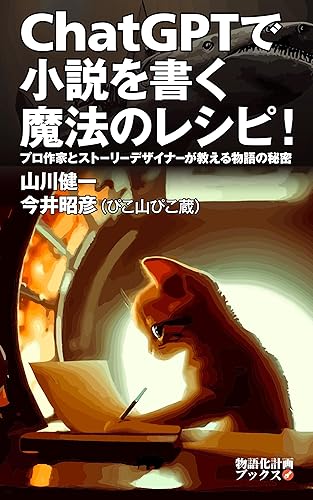
ChatGPTで小説を書くための魔法のレシピ集。システムプロンプトの使い方から実践例まで幅広く解説されています。

小説を書く人向けのChatGPT活用入門書。キャラクター設定の固定方法についても触れられています。

AI活用を創作に組み込むための総合ガイド。夢小説を含む様々な小説ジャンルでの使い方が学べます。
※本記事にはAmazonアソシエイトのリンクが含まれています。
AI夢小説テンプレート
名前を2つ書き換えるだけで、
推しと物語が動き出す。
ChatGPT / Claude / Gemini 対応
全8セット|各300円
BOOTHショップを見る※ BOOTHのショップに移動します